
苹果ID注册既可以在苹果设备上完成,也可以通过网页进行。注册官网地址为account.apple.com,只需将该地址复制到浏览器中打开,然后点击“创建你的Apple账户”即可开始注册流程。注册过程中,您需要提供电子邮件地址、设置登录密码、选择设备地区、填写生日信息、输入电话号码以及提供账单寄送地址等必要信息。完成电子邮件地址的验证后,您的苹果ID即可投入使用。

苹果ID注册官网入口及教程详解
一、苹果ID注册官网入口
官网入口地址为account.apple.com,具体操作步骤可参照“二、在网页上创建Apple账户”中的详细流程进行。若您仅需一个能在苹果商店下载应用或游戏的账号,可以直接通过下方提供的地址购买,我们提供国区及外区的账号选择,但请注意,此类账号不建议登录iCloud。
苹果国区/外区账号购买>>>点此进入
一人一号丨多国可选丨自动秒发
若上方按钮无法打开,请复制右侧链接至浏览器打开:https://www.wywyx.com/download/pc/494976.html
二、在网页上创建Apple账户
访问account.apple.com,点击“创建你的Apple账户”开始注册。
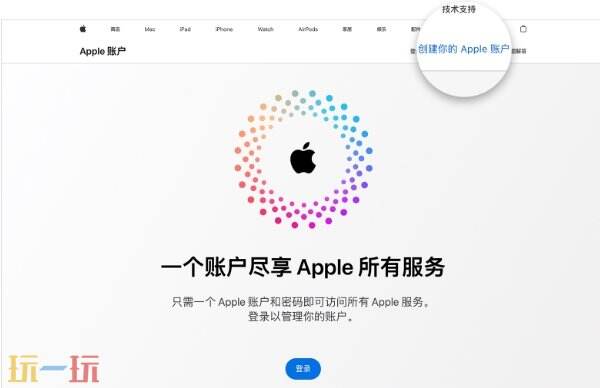
按照页面提示,输入您的电子邮件地址,创建一个强密码,并设置设备地区。此电子邮件地址将作为您登录Apple账户的主要凭证。
接着,填写您的生日信息和一个随时可用的电话号码。
根据需要勾选相应方框以订阅Apple更新,这样您就能及时获取Apple的最新新闻、软件、产品及服务信息。
点击“继续”按钮,按照屏幕指示完成电子邮件地址和电话号码的验证。
验证通过后,您即可使用新创建的Apple账户登录App Store及其他Apple服务(如iCloud)。
* 在中国大陆地区,您可能需要提供一个以+86开头的电话号码才能成功创建Apple账户。此号码仅用于验证目的,您可以在账户创建后更改或选择不需要提供电话号码的国家/地区。
三、在设置设备时创建Apple账户
在设备设置过程中,若您尚未拥有Apple账户,可轻点“忘记密码或没有Apple账户?”选项。
接着,选择“创建免费Apple账户”开始注册。
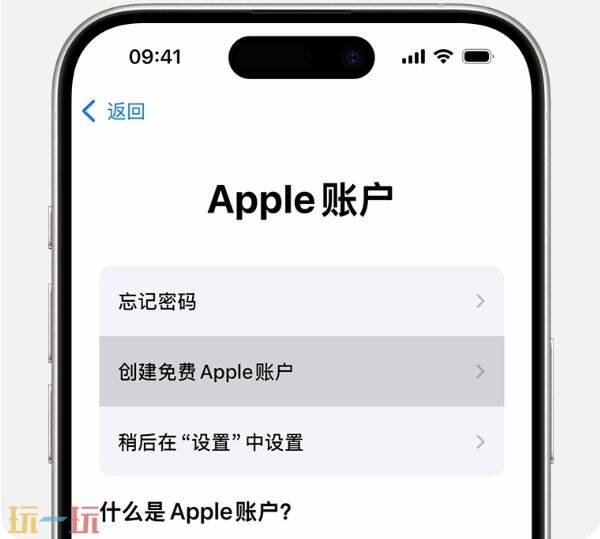
输入您的生日和姓名,然后轻点“继续”。
提供您的电子邮件地址,此地址将作为您登录Apple账户的主要凭证。若您暂无电子邮件地址,可选择“没有电子邮件地址?”以获取一个免费的iCloud电子邮件地址。
按照屏幕指示验证您的电子邮件地址,创建强密码,设置国家或地区,并启用双重认证。若您选择跳过此步骤,系统将在稍后提示您在“设置”中完成这些操作。
完成电子邮件地址验证后,您即可使用新Apple账户登录App Store及其他Apple服务(如iCloud)。
在使用新设备时,系统可能会要求您输入电话号码或提供付款方式及账单信息。电话号码有助于验证您的身份并在需要时恢复账户。若您输入了付款方式,除非您进行购买,否则我们不会收取任何费用。
若您仅需一个能在苹果商店下载应用或游戏的账号,可以直接通过下方提供的地址购买,我们提供国区及外区的账号选择,但请注意,此类账号不建议登录iCloud。
苹果国区/外区账号购买>>>点此进入
一人一号丨多国可选丨自动秒发
若上方按钮无法打开,请复制右侧链接至浏览器打开:https://www.wywyx.com/download/pc/494976.html
四、在设备上使用App Store创建Apple账户
打开App Store,轻点“我的账户”按钮。
选择“创建新Apple账户”开始注册。若您未看到此选项,请确保您已退出iCloud登录状态。

按照屏幕指示提供电子邮件地址,创建强密码,并设置国家或地区。此电子邮件地址将作为您登录新Apple账户的主要凭证。
输入您的付款方式信息和账单信息,然后轻点“下一步”。您也可以选择“无”作为付款方式。若您未进行购买,我们不会收取任何费用。
确认您的电话号码,此号码有助于验证您的身份并在需要时恢复账户。轻点“下一步”继续。
确认您是否收到来自Apple的验证电子邮件,并在收到后进行验证。
完成电子邮件地址验证后,您即可使用新Apple账户登录App Store及其他Apple服务(如iCloud)。
* 在中国大陆地区,您可能需要提供一个以+86开头的电话号码才能成功创建Apple账户。此号码仅用于验证目的,您可以在账户创建后更改或选择不需要提供电话号码的国家/地区。
请注意,您可以在装有iOS 9或更高版本的iOS设备上创建Apple账户。
以上就是关于苹果ID注册官网入口及教程的详细内容。若您想了解更多相关攻略资讯,请关注鲸云网游戏网。
